Ovo poglavlje pruža opće informacije o radnom okruženju koje nudi program InstalSystem 5 te opisuje osnovne korake projektiranja pomoću ovog softvera.
Konfiguracija modula i programa
InstalSystem 5 u bilo kojoj konfiguraciji
Internet veza
Koraci koje treba obaviti
Priprema radnog okruženja
Pristup aplikaciji
Prvo treba ostvariti pristup datoteci za instaliranje programa te broju licence koji je neophodan za aktiviranje programa na računalu korisnika. U slučaju beta verzije, kontaktirajte InstalSoft. Nakon pristupa datoteci s instalacijom, pohranite je na lokalni disk, a onda pokrenite instalaciju.
Instalacija, aktivacija, nadogradnja
Instalacija – Kako bi pravilno obavili postupak instalacije, pratite upute pomoćnika za instalaciju. Nakon što instalacija završi, aplikacijom se upravlja pomoću InstalSystem 5 Managera, koji je sastavni dio programa. Idući korak nakon instalacije je aktivacija. Prije instaliranja, provjerite da vaše računalo ispunjava hardversko – sistemske zahtjeve koji su navedeni u: Tehnička specifikacija paketa InstalSystem 5.
Aktiviranje – Ovo morate obaviti kako bi mogli upotrebljavati program. Aktivacija se obavlja unosom jedinstvene šifre – broja licence. Napomena: Za aktivaciju vam je potrebna veza s Internetom.
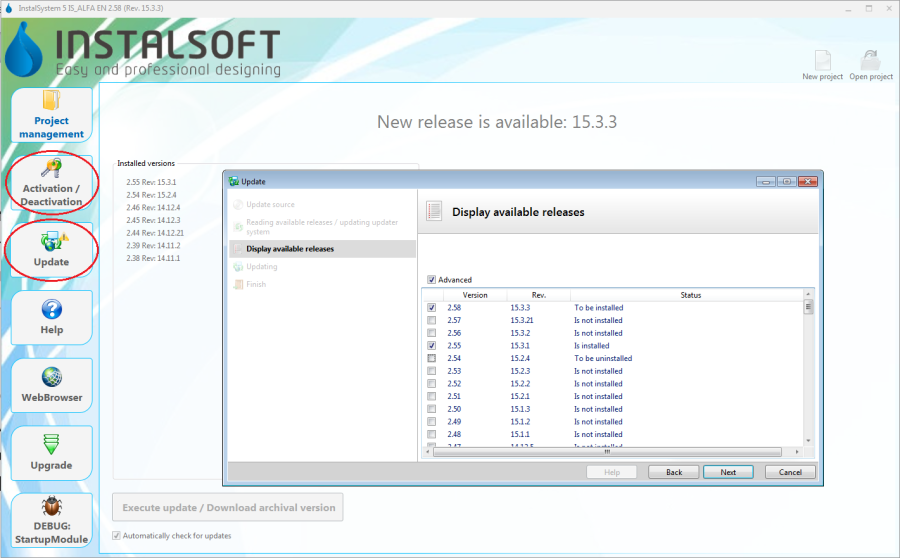
Ažuriranje – Program se kontinuirano razvija i nadograđuje. Promjene se primjenjuju u sljedećim izdanjima softverskog paketa. Preporučuje se redovita nadogradnja programa putem Interneta. Ovaj postupak je besplatan te se obavlja jednostavno pomoću InstalSystem 5 Managera, koji korisnika obavještava da je dostupna nova verzija. Tijekom nadogradnje moguće je odabrati više izdanja programa u svrhu nadogradnje, uključujući i arhivirana izdanja. Na jednom računalu može biti više izdanja istovremeno. Kada otvara datoteku, korisnik može odabrati koje izdanje želi koristiti. Informacije o izmjenama u raznim izdanjima nalaze se u Napomene o izdanjima programa InstalSystem 5. 1. Update
Konfiguriranje softvera
InstalSystem 5 može se konfigurirati na različitim razinama, što korisniku omogućuje prilagodbu aplikacije pojedinačnim potrebama te povećava udobnost tijekom rada:
Otvaranje datoteke projekta i upravljanje projektima
Kreiranje novog projekta ili otvaranje postojećeg projekta
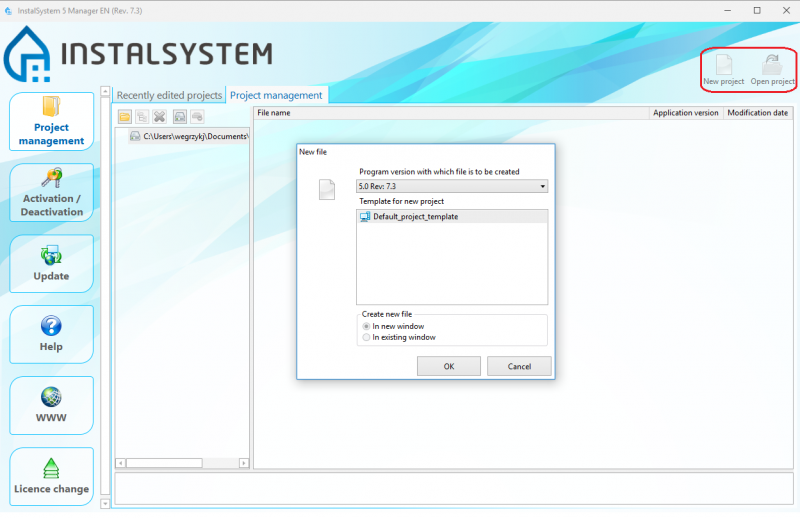
Novi projekt – kada otvarate novu datoteku možete označiti predložak koji će se koristiti u projektu te odabrati jednu od revidiranih verzija programa kako bi radili s datotekom. Preporučujemo najnoviju verziju (reviziju) programa.
Otvori projekt – kada otvarate datoteku postojećeg projekta možete odabrati reviziju programa za dalju obradu datoteke. Ovo omogućuje rad s projektom uz upotrebu revizije programa u kojoj je projekt bio kreiran. InstalSystem 5 također čita datoteke kreirane pomoću InstalSystem 4. 7. New file
Upravljanje datotekama projekata i dodatnim datotekama
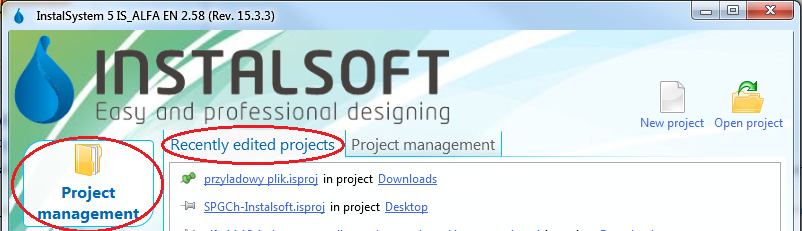
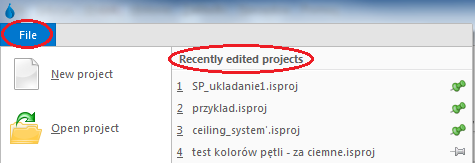
Nedavno uređivani projekti – ovaj popis kreira se automatski te potpomaže pristup projektima koji su nedavno uređivani, bez obzira na njihovu lokaciju. Moguće mu je pristupiti iz Managera: 8. Nedavno uređivani projekti kao i iz izbornika Datoteka u prozoru InstalSystem Editor. 9. Nedavno uređivani projekti Postoji opcija za odabir projekata koji će se uvijek pojaviti na vrhu popisa bez obzira kada su obrađivani. To se radi pomoću pribadača - samo kliknite na pribadaču pored odabranog projekta, on će se pomaknuti na vrh popisa te će tamo ostati trajno .
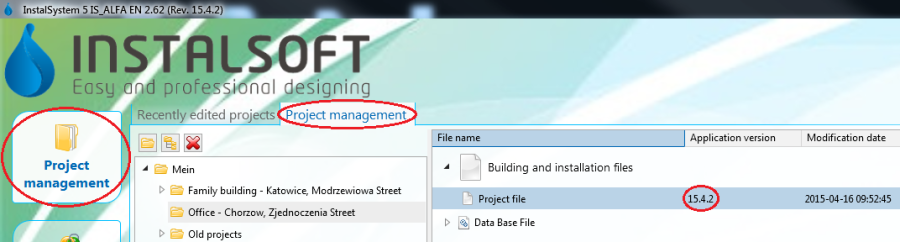
Uređivanje projekta – Tijekom instaliranja programa moguće je podesiti uobičajenu lokaciju za projekte. Ova lokacija i njene podmape i datoteke koje sadrži su tada dostupne u kartici Upravljanje projektima u prozoru InstalSystem Manager. Preporučuje se kreirati posebnu podmapu za svaki projekt (kreirana struktura/sustav) te tamo pohraniti pojedine InstalSystem verzije projekta (ekstenzija .isproj) te druge dodatne datoteke, npr. crteže osnovne konstrukcije. Dodatna prednost je u tome da su datoteke u formatu .isproj prikazane pomoću one verzije softvera u kojoj je projekt razvijen. 10. Upravljanje projektima
Rad s projektom
Opći podaci
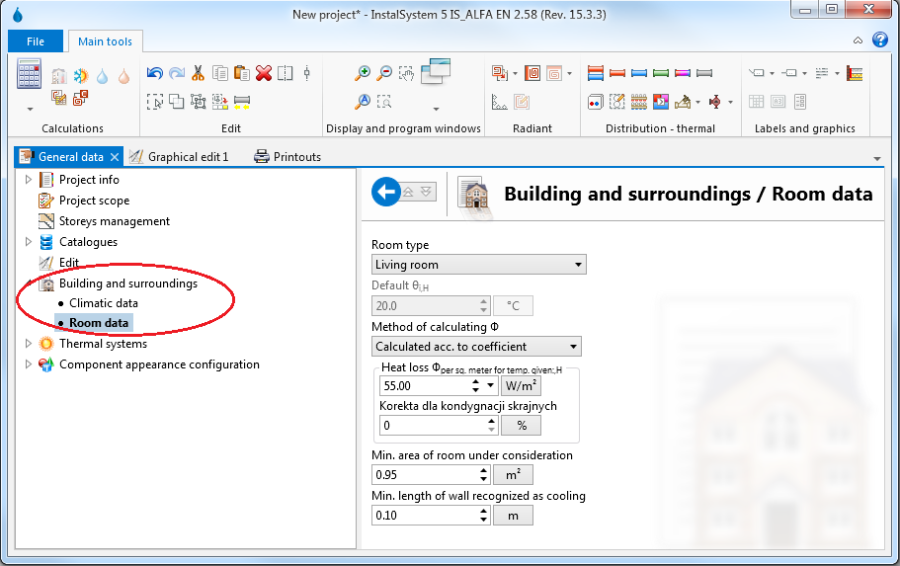
U prvoj fazi rada s projektom podešavaju se opći podaci te se potvrđuju standardne postavke koje se koriste tijekom projekta. Ovi podaci mogu se izmijeniti u bilo kojoj fazi razvoja projekta. Prozor Opći podaci dostupan je u popisu prozora koji se nalazi na alatnoj traci. Detaljne informacije o ključnom opsegu Opći podaci koji se treba uređivati ovisno o vrsti dizajniranog sustava ili provedenom izračunu navedene su u odlomcima koji opisuju odgovarajuće aplikacije softverskog paketa - vidi:SOFTVERSKE APLIKACIJE.
11. Opći podaci
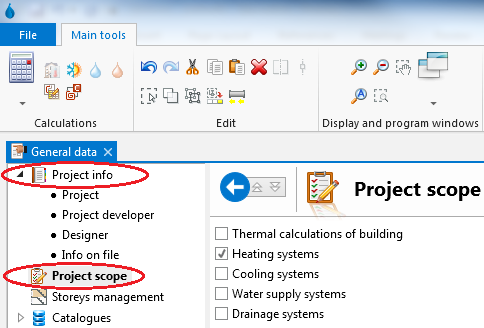
Informacije o projektu i Opseg projekta – omogućuje dodavanje informacija o projektu te odabir prikladnog opsega projekta u razvoju. 12. Informacija o projektu i opseg projekta
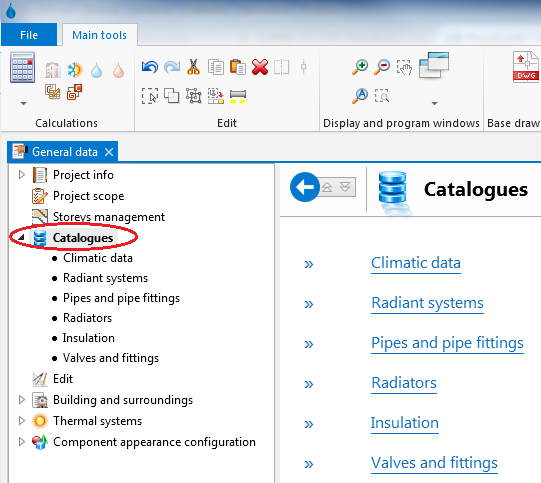
Katalozi – katalozi dostupni u programu su u formi datoteka koje nije moguće uređivati s podacima o komponentama koje se mogu koristiti tijekom kreiranja sustava. Posebna vrsta kataloga su klimatski podaci. Podaci pohranjeni u katalozima pošteđuju korisnika od unosa brojnih detaljnih podataka o komponentama koje se koriste tijekom projektiranja. Dovoljno jer navesti proizvod ili sustav koji će se koristiti u projektu, te će program pročitati sve neophodne detalje iz kataloga. U ovom trenutku u općim podacima za projekt se može definirati grupu kataloga. Proizvodi iz ovog kataloga biti će dostupni tijekom uređivanja sustava ili tijekom odabira komponenti i izvođenja proračuna. Ovisno o konfiguraciji softverskog paketa, na raspolaganju će biti različite vrste i različit raspon kataloga. Katalozi mogu sadržavati podatke o generičkim komponentama ili o komponentama specificiranog proizvođača. 13. Katalozi
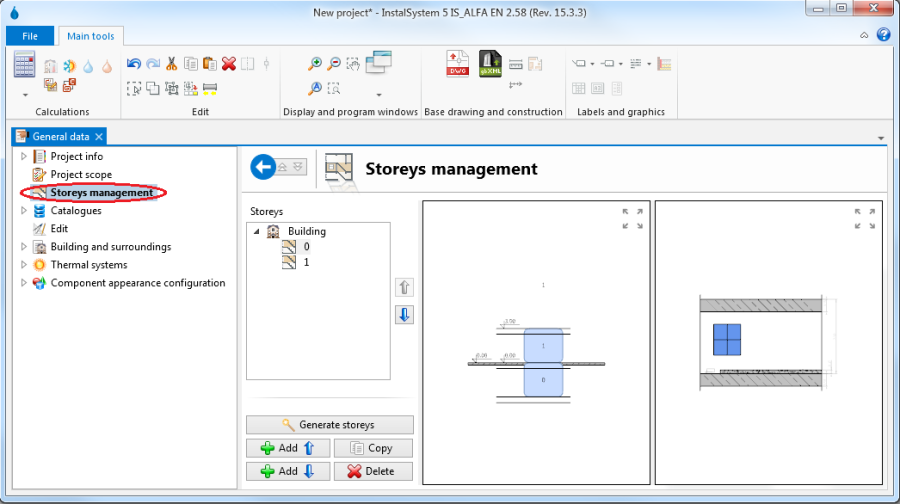
Podaci o zgradi – omogućuje definiranje osnovnih podataka o zgradi u kontekstu sustava koji se projektiraju. O građevini pokriva informacije o lokaciji zgrade i standardnim komponentama konstrukcije građevine, npr. zahtijevanim izlaznim indeksima grijanja ili hlađenja. 14. Zgrada i okoliš Uređivanje etaža omogućuje definiranje ili izmjenu konstrukcije zgrade (broj katova i povezani osnovni podaci). Za svaki kat automatski se kreira poseban list za crtanje kako bi se omogućio rad na planu tog kata. 15. Upravljanje katovima
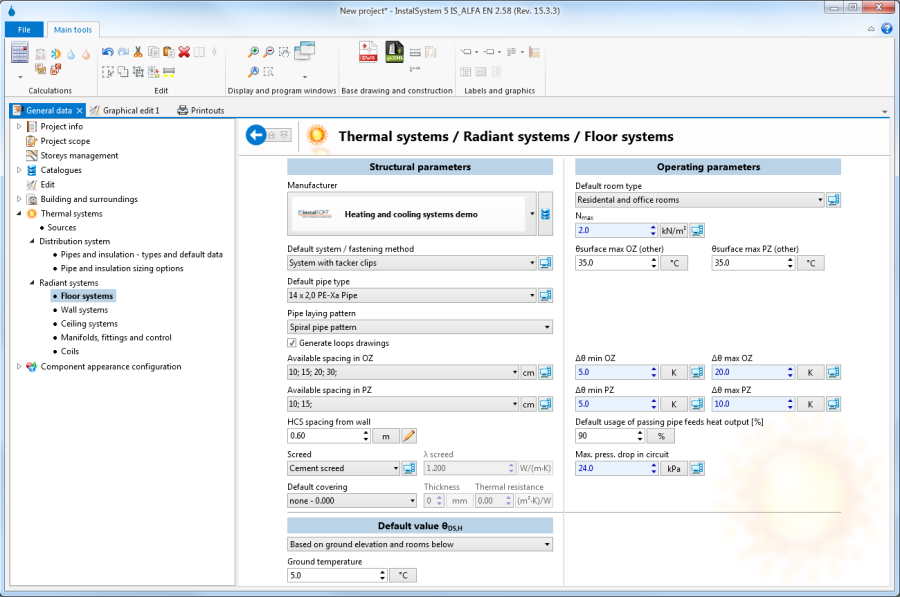
Standardni podaci o projektiranim sustavima – ovi podaci prenose se u sve komponente sustava koje u njihovim specifičnim poljima imaju prikazano standardno (računalni simbol). Novo unesene komponente imaju taj status. Standardna vrijednost može se izmijeniti u bilo kojem trenutku – za pojedine komponente podatke može utvrđivati korisnik izravno ili je moguće standardnu postavku. Opći podaci su dostupni u prozoru Opći podaci u obliku nekoliko grupa pridruženih pojedinim dijelovima projekta, npr. Toplinski sustavi. 16. Standardni podaci sustava za grijanje katova
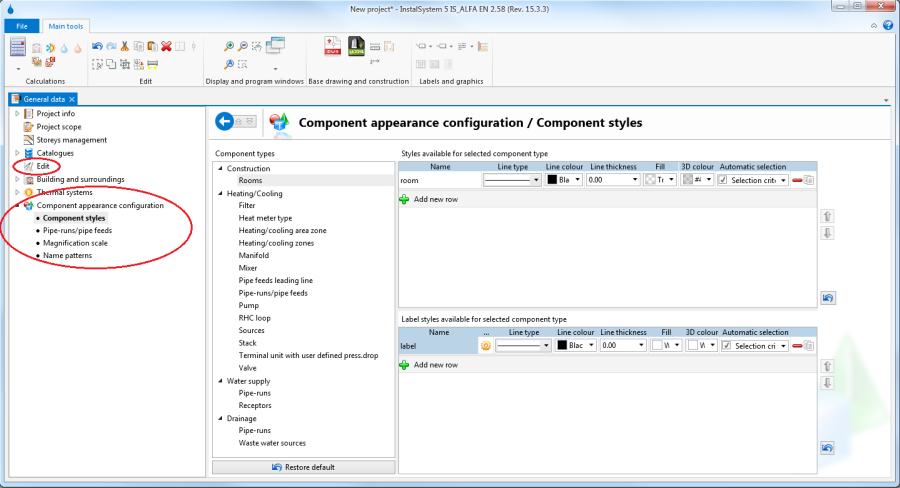
Izgled komponenti i konfiguracija opisa i uređivanje parametara konfiguracije – izgled komponenti (npr. u smislu boje ili mjerila) te neki parametri za uređivanje mogu se podešavati za svaki projekt pojedinačno. Ovo omogućuje bolju prilagodbu crteža i načina rada individualnim zahtjevima projekta koji se razvija. Ako korisnik želi primijeniti ove izmijenjene postavke za druge projekte, datoteka s tim izmijenjenim postavkama može se pohraniti kao novi predložak - vidi:točka 3. Datoteke predložaka u konfiguriranju 17. Izgled komponente
Osnovne komponente grafičkog okruženja za uređivanje
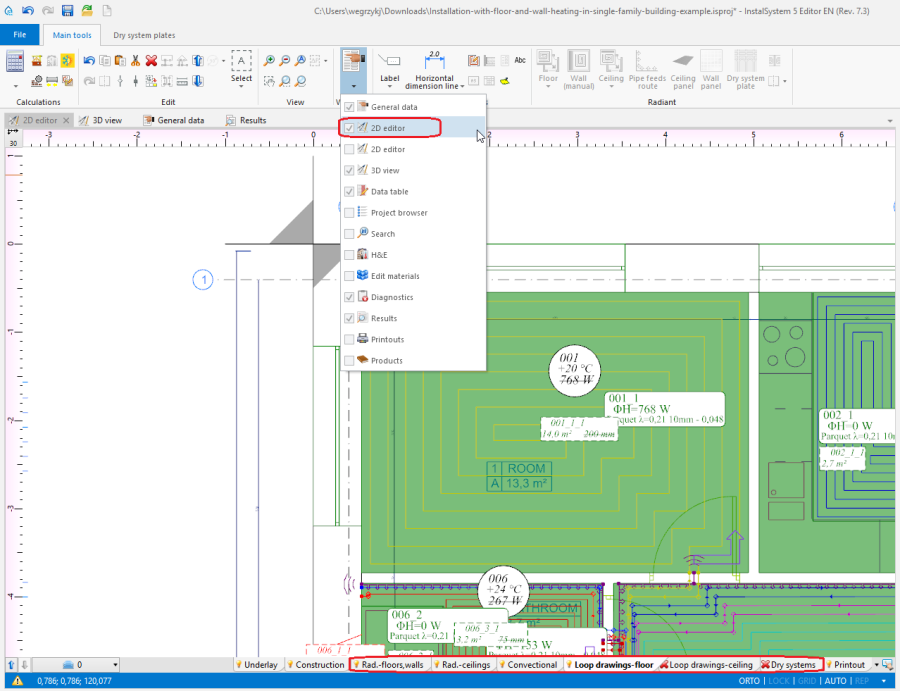
Osnovne lokacije gdje se uređuju podaci projekta su prozori 2D editor i Tablica s podacima. Kako otvoriti ili izmijeniti lokaciju ovih prozora unutar zaslona opisano je u: Konfiguriranje, točka 2. Najvažnije funkcije su dostupne putem Glavni alati traku te putem skočnog izbornika koji se prikazuje nakon pritiska desne tipke miša. Skočni izbornik ovisi o kontekstu – njegova dostupnost i sadržaj ovise o lokaciji unutar zaslona ili objekta koji je označen.
18. Osnove grafičkog uređivanja
Grafičko uređivanje - prozor 2D editor omogućuje obavljanje svih postupaka uređivanja na komponentama koje čine konstrukciju zgrade ili projektirane sustave. Moguće je istovremeno koristiti dva odvojena prozora 2D editor, tako da svaki od njih prikazuje drugi dio projekta. Najvažnije komponente ovog prozora su sljedeće:
Listovi za crtanje - prozor 2D editor prikazuje jedan, trenutno odabran list za crtanje. Projekt može sadržavati brojne listove za crtanje, svaki od njih obično dodijeljen drugom katu zgrade - vidi:PODEŠAVANJE KONTRUKCIJE ZGRADE. Aktivan list za crtanje može se izmijeniti u popisu za odabir u gornjem lijevom kutu prozora za uređivanje Datoteka:Drawing-sheets-png.png
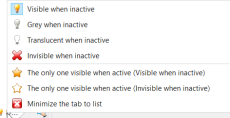
Kartice za uređivanje – ovo su slojevi lista za crtanje. Ovisno o aktivnoj kartici, mogu se uređivati određene komponente projekta. Neke komponente mogu se uređivati u više kartica. Sadržaj trake Glavni alati također ovisi o aktivnoj kartici. Da li se kartica (te slijedom toga komponente za crtanje koje su joj dodijeljene) prikazuje ili ne, moguće je podesiti. Dostupne mogućnosti prikazuju se nakon desnog klika na naziv kartice. Simbol koji se nalazi lijevo od naziva kartice ukazuje trenutno podešen status (prikazano/skriveno)
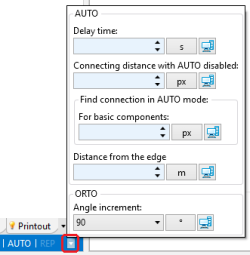
Načini rada – odnosi se na uređivanje konstrukcije zgrade ili na bilo koji sustav. Načini rada mogu se uključivati/isključivati u donjem desnom kutu prozora za grafičko uređivanje Datoteka:Auto-orto.png
ORTO - Način ORTO omogućuje održavanje pravog kuta tijekom uređivanja što omogućuje umetanje linija pozicioniranih pod pravim kutom u odnosu na osi koordinatnog sustava. Pritiskom i držanjem tipke Ctrl privremeno je omogućen/onemogućen način rada ORTO, što je vrlo praktično tijekom određenih postupaka uređivanja.
REŠETKA - Način REŠETKA podržava ručno raspoređivanje cjevovoda i crtanje kruga unutar G/H područje .
AUTO - Način AUTO aktivira automatsko zahvaćanje, što omogućuje privlačenje komponenti do mjesta mogućeg spajanja ili izvođenje drugih automatskih postupaka tijekom uređivanja, ovisno o vrsti umetnute ili uređivane komponente i njenog okruženja. Pritiskom i držanjem tipke Shift privremeno omogućuje/onemogućuje načinAUTO, što je vrlo praktično tijekom određenih postupaka uređivanja.
Prozor ORTO i prozor AUTO načina za podešavanje radnih parametara – omogućuje podešavanje ovih načina sukladno individualnim zahtjevima. Prozor se može prikazati u donjem desnom kutu prozora za grafičko.
Pred-pregled čitavog projekta moguć je pritiskom na tipku u donjem desnom kutu prozora za grafičko uređivanje. narzedzia
Tipka u donjem lijevom kutu prozora 2D editor omogućuje izmjenu mjerila prikaza.
Tablica s podacima – podaci trenutno odabrane komponente ili objekta dostupni su u Tablica s podacima. Ako je odabrano više komponenti iste vrste, polja zajednička svim tim komponentama biti će prikazana u Tablica s podacima, čime je omogućena istovremena izmjena odabranih podataka za više komponenti.
Glavni alati- alatna traka s najvažnijim alatima, funkcijama i ikonama komponenti koje se upotrebljavaju za uređivanje. Sadržaj alatne trake, bez obzira da li su njeni dijelovi prikazani u cijelosti ili skriveni, te da li su pojedine ikone aktivne ili neaktivne ovisi o kontekstu – aktivnom prozoru, te unutar prozora 2D editor - aktivna kartica. Kada se kursor miša postavi iznad odabrane ikone, prikazuje se opis. Ovo pomaže u upoznavanju sadržaja alatne trake.
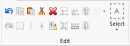
Odjeljak Uređivanje sadrži općenite funkcije za uređivanje te funkcionalnost poništavanja zadnje operacije / ponavljanje zadnje operacije na više razina.
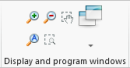
Odjeljak Pogled sadrži alate za upravljanje prikazom projekta u prozoru 2D editor.
Naredbe Povećanje i Smanjivanje za prikaz projekta, uz ikone u ovom odjeljku, također su dostupne pomoću kotačića miša.
Pomakni prikaz projekta, uz ikonu, također je dostupan ako pritisnete i okrećete kotačić miša.
Pokaži sve uz ikonu, također je dostupan ako pritisnete tipku F5.
Podešavanje konstrukcije zgrade
Konstrukcija zgrade čini osnovu za projektiranje sustava. Zgrada se može sastojati od više katova. Zaseban list za crtanje u obliku plana kreira se automatski za svaki kat. U tom listu moguće je uređivati komponente konstrukcije zgrade te komponente projektiranog sustava unutar tog kata. Pojedine domene projekta se uređuju na zasebnim karticama (slojevima), dok čitava zgrada i svi njegovi projektirani sustavi čine jedan konzistentan i integriran projekt. Postoji više metoda pripreme konstrukcije zgrade za projektiranje. Odabir metode ovisi o dostupnim ulaznim podacima o konstrukciji i planovima katova te opsegu projektiranja koje se treba razviti. For more information, see: Priprema konstrukcije zgrade
Potvrđivanje ispravnosti konstrukcije zgrade
Nakon utvrđivanja konstrukcije zgrade preporučljivo je potvrditi unesene podatke putem 3D prikaza. Prozor 3D prikaz dostupan je na popisu prozora koji se nalazi na alatnoj traci. 3D prikaz može se rotirati u svim smjerovima što omogućuje potvrđivanje podataka pogledom s raznih strana i pod raznim kutovima. 3D prikazom upravlja se pomoću kocke u gornjem desnom kutu ovog prozora ili kombinacijom tipke ctrl i srednje tipke miša ("scroll").
For more information, see: Priprema konstrukcije zgrade For more information, see:Prikaz navigacije u grafičkom editoru
21. Konstrukcija zgrade
Uređivanje instalacije
Osnovni način unosa podataka u sustav koji se projektira u programu InstalSystem 5 je grafičko uređivanje. Projektiranje se sastoji od postavljanja objekata (komponenti instalacije) na crtež i uspostavu prikladnih veza između njih. Postupak se obavlja u pogledima plana katova zgrade. Na taj način kreirana instalacija može se mijenjati na bilo koji način, njeni dijelovi mogu se kopirati, te na njima obavljati drugi postupci.
Softverski paket nudi brojne funkcije koje podržavaju grafičko uređivanje, smanjuju opseg i neophodno vrijeme ručnih postupaka u ovoj fazi projektiranja. Neke komponente mogu se umetnuti ili generirati automatski. Također je moguće unijeti i uređivati grupe komponenata.
Postoji niz predefiniranih grafičkih objekata koji se mogu koristiti u projektu. Primjeri: Tablica projekta, gdje se mogu unositi dizajnerski podaci te koji se može koristiti za ispis projekta, ili interaktivni elementi, poput Tablica razdjelnika i Oznaka. Nakon njihovog dodjeljivanja definiranim komponentama sustava, oni će automatski prikazati trenutne podatke tih komponenti.
Obavljanje svih vrsta izmjena projekta je posebno jednostavno – ergonomija i jednostavnost proračuna izmijenjenog projekta jedna je od najvećih prednosti radnog okruženja programa InstalSystem 5. 22. Uređivanje instalacije
Detaljne informacije o Uređivanju instalacije, u kontekstu vrste sustava koji se projektira ili obavljenih proračuna dan je u opisu aplikacija programa - vidi:SOFTWARE APPLICATIONS.
Potvrđivanje ispravnosti instalacije konstrukcije
Prije dodavanja detaljnih podataka o komponenti preporučuje se provjeriti konstrukciju sustava i spojeve komponenti. Izmjene konstrukcije mogu uzrokovati izmjene ili čak uklanjanje nekih od komponenata, stoga bi određeno vrijeme utrošeno na unos podataka bilo izgubljeno. Dostupni su sljedeći alati:
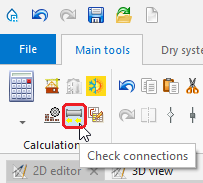
Alat koji omogućuje provjeru spojeva između komponenti sustava u projektu je funkcija Kontrola spojeva, koja je također dostupna putem prečaca tipkovnice Shift+F2. 23. "Check connections" function
Alat koji omogućuje vizualno potvrđivanje konstrukcije instalacije je, kao što je i slučaj potvrđivanja konstrukcije zgrade, 3D pogled. 3D pogled može se aktivirati trajno, što omogućuje potvrđivanje ispravnosti sustava kontinuirano tijekom uređivanja. U tom slučaju posebno je preporučljivo raditi na dva zaslona istovremeno. Imajte međutim na umu da 3D pogled usporava rad programa. Kada radite na sporom računalu ili na velikom projektu, bolje je aktivirati 3D pogled samo za potvrđivanje statusa projekta, te projektiranje izvoditi bez otvaranja prozora za 3D pogled. Datoteka:Installation-project.png24. Installation structure
Uređivanje podataka komponente
Svaka komponenta projekta ima svoju grupu podataka. Uređivanje ovih podataka moguće je u Tablica s podacima nakon označavanja te komponente. Ovo se odnosi na komponente konstrukcije zgrade, komponente svih sustava koji se projektiraju, te druge komponente koje su objekti programa, poput Crtež/podloga što je spomenuto tijekom diskusije unosa pogleda planova katova ili Ispis stranica. Tablica s podacima se može naizmjence uključivati/isključivati odabirom u izborniku Prozori na alatnoj traci.
25. Tablica s podacima
Značajan dio podataka novih komponenti smještenih na crtež dodaje se automatski. Ovo značajno olakšava rad na projektu. Raspon automatski dodanih podataka razlikuje se ovisno o vrsti komponente i drugim faktorima.
Osnovni mehanizam u ovom području je propagacija General data
Neki podaci ustanovljuju se temeljem lokacije komponente i veličine /oblika komponente postavljene na crtež.
Mnogi detaljni podaci komponenti koji su povezani s podacima iz kataloga i te im je vrsta utvrđena katalogom, čitaju se iz kataloga.
Bilo koji standardni podaci mogu se prebrisati drugim podacima u bilo kojem trenutku. Informacija o tome da li je trenutna vrijednost proizašla iz ili se radi o drugoj vrsti standardnog podatka, te da li je vrijednost podešavao korisnik, prikazana je u obliku ikone koja se nalazi desno od polja s podacima u Tablica s podacima. Klikom na ovaj simbol mijenja se status podataka. Ovo posebno omogućuje vraćanje na status Standardno.
Simbol Računalo ukazuje na standardnu vrijednost
Simbol Olovka ukazuje na vrijednost koji je definirao korisnik
Podaci bilo koje komponente mogu se unijeti ili mijenjati u bilo kojem trenutku tijekom rada na projektu.
Podaci komponente mogu se uređivati odmah nakon postavljanja komponente u projekt, te se ovo preporučuje za neke komponente. Ovo se posebno odnosi na komponente koje ne ovise o drugim komponentama crteža te one, kojih u projektu nema puno.
U slučaju komponenti kojih ima puno, preporučuje se njihove podatke uređivati u jednoj fazi kako bi se iskoristile prednosti grupnog uređivanja. U tu svrhu potrebno je pritisnuti i držati tipku Ctrl i kliknuti na svaku komponentu koju se želi označiti. Nakon označavanja više komponenti, polja s podacima zajednička svim označenim komponentama biti će dostupna u Tablica s podacima, te će svaka obavljena izmjena odabranog podatka izmijeniti taj podatak za sve označene komponente. Stoga je vrlo korisno obaviti grupno uređivanje podataka komponenti iste vrste, npr. onih koje se odnose na niz prostorija.
Proračuni i dijagnostika
Proračuni uključuju sve neophodne postupke za dobivanje kompletnih rezultata: propagaciju podataka, određivanje veličine komponente, inženjerske proračune i automatsko grafičko uređivanje. Svi podaci koji imaju utjecaj na odabran opseg projekta uzeti su u obzir: opći podaci, podaci zgrade, crteži sustava koji se projektira, parametri komponenti koje se koriste za izgradnju sustava uzeti iz kataloga. Ovo znači da program automatski pruža visoku razinu dovršenosti i konzistentnost podataka i rezultata. Ovaj pristup uvelike olakšava povratak na bilo koju prethodnu fazu uređivanja – nakon izmjene odabranih podataka, proračuni se mogu obaviti opet kako bi se dobili kompletni i ažurni rezultati. Lakoća povratka na prethodnu fazu pruža veliku udobnost i brzinu rada u kontekstu proračuna raznih opcija projektiranja, uzevši u obzir promjenjive zahtjeve onoga tko razvija projekt ili izmjene konstrukcije zgrade obavljene tijekom projektiranja instalacije.
Započinjanje proračuna - odjeljak Proračuni trake the Glavni alati sadrži alate koji omogućuju započinjanje i upravljanje proračunima. Proračuni se mogu obavljati za cijeli projekt ili odabrane opsege.
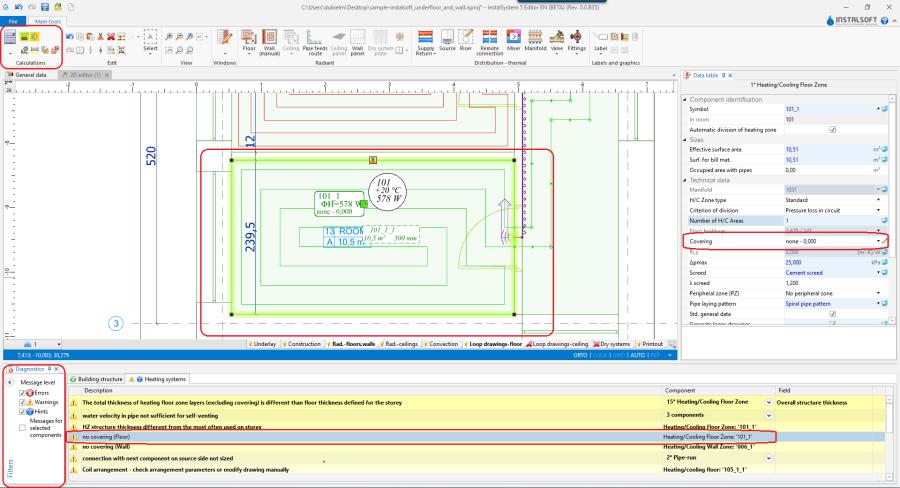
Dijagnostika i popis pogrešaka – na početku se potvrđuje cjelovitost i ispravnost podataka. Značajne pogreške podataka uzrokuju poruke o pogrešci i zaustavljanje proračuna. Ako nema značajnih pogrešaka, proračuni se dovršavaju a popis pogrešaka popunjava se dijagnostičkim porukama. Ove poruke pružaju informacije o pogreškama koje nisu zaustavile proračun te upozorenja i napomene vezano za tijek proračuna i dobivene rezultate. Prozor Dijagnostika dostupan je putem izbornika Prozori. Na početku su sve poruke otisnute masnim slovima. Dvostruki klik na poruku omogućuje pronalaženje komponenti ili podataka spomenutih u poruci u svim otvorenim prozorima, na primjer: 2D editor, Tablica s podacima, Rezultati. Nakon prve potrage poruka je prikazana normalnim slovima, što znači da je "provjerena". Skočni izbornik dostupan nakon selecting the message and right clicking allows viewing all components which encountered a similar problem. Raspon prikazanih grupa poruka može se kontrolirati pomoću funkcije Filtri.
Greške – poruke od najvećeg značaja, prikazane velikim tiskanim slovima. Kritične pogreške zaustavljaju proračune te se moraju ukloniti. Postoje pogreške koje ne zaustavljaju proračune, ali se svejedno moraju pomno analizirati i ispraviti.
Upozorenja – poruke manjeg značaja od pogrešaka, prikazane malim tiskanim slovima koje ne blokiraju dalje proračune. Upozorenja su obično povezana s podacima ili rezultatima za koje se pretpostavlja da su netočni, stoga je uvijek preporučljivo pročitati prikazana upozorenja.
Tipovi – poruke čija je svrha podsjetiti ili privući pažnju na neke podatke ili rezultate.
Poruke za odabrane komponente. 26. Popis pogrešaka
Rezultati – u programu InstalSystem 5 čitav projekt može imati status "proračunat" ili "nije proračunat". Prvi krug proračuna mijenja status projekta u "proračunat". Proračuni imaju utjecaja na informacije prikazane u mnogim prozorima aplikacije. Važno je da izmjene podataka nakon prvih proračuna ne uzrokuju brisanje rezultata, rezultati posljednjih proračuna su dostupni. Važna poruka upozorava na takav status projekta. Rezultati u Oznaci su prekriženi ako je projekt izmijenjen. Najvažnije komponente rezultata:
Komponente prikazane u crtežu projekta u prozoru 2D editor, na primjer rezultati prikazani na oznakama komponenti ili grafičkim komponentama nacrtanim ili izmijenjenim tijekom postupaka automatskog uređivanja.
Informacije dostupne nakon dovršetka proračuna, ali nisu prikazane trajno, na primjer detaljni rezultati dostupni u 2D editor u Upozorenja koji se pojavljuju u slučaju većine komponenti kada se kursor postavi iznad njih. Datoteka:Pipe-run-results-hint.png28. Dodatna informacija o cjevovodu
Detaljne informacije o proračunima i rezultatima u kontekstu različitih vrsta sustava navedene su u opisima aplikacija softvera - vidi:SOFTWARE APPLICATIONS
Priprema crteža za eksport/ispis
Nakon obavljanja svih potrebnih izmjena projekta i dovršetka proračuna, komponente projekta koje upotpunjuju informacije dane u ispisima mogu se unijeti u projekt. Ove komponente imaju informativnu svrhu, te ne utječu na proračune. Preporučljivo je postaviti ih u projekt samo u ovoj fazi, jer interaktivan rad s projektom u ranijim fazama može zahtijevati izmjenu i u ovom aspektu. Najučinkovitije je uključiti ih u završnoj fazi rada. Detaljne informacije o dostupnim vrstama komponenti u kontekstu različitih vrsta instalacija dane su u opisima aplikacija softvera - vidi:SOFTWARE APPLICATIONS.
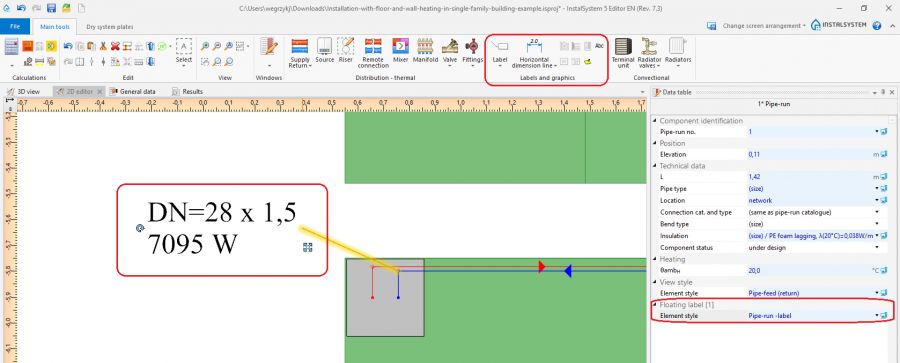
Primjer Oznaka dostupan putem trake Glavni alati u Oznake i grafika. Oznaka se postavlja odabirom odgovarajuće ikone u alatnoj traci i klikom komponente kojoj se želi pridružiti oznaka. Nakon označavanja komponente oznakom u crtežu, stil oznake može se odabrati u Tablica s podacima. 29. Oznaka komponente Korisnik može podešavati stil oznake – vidi odjeljak 5 Izgled komponenti i konfiguracija opisa in General data. Korisnik može kreirati i pohraniti svoje vlastite stilove oznaka za različite konfiguracije.
Eksportiranje/ispis rezultata i crteža
Tablice s rezultatima i crtežima mogu se brzo ispisati ili eksportirati u jednom od brojnih raspoloživih formata.
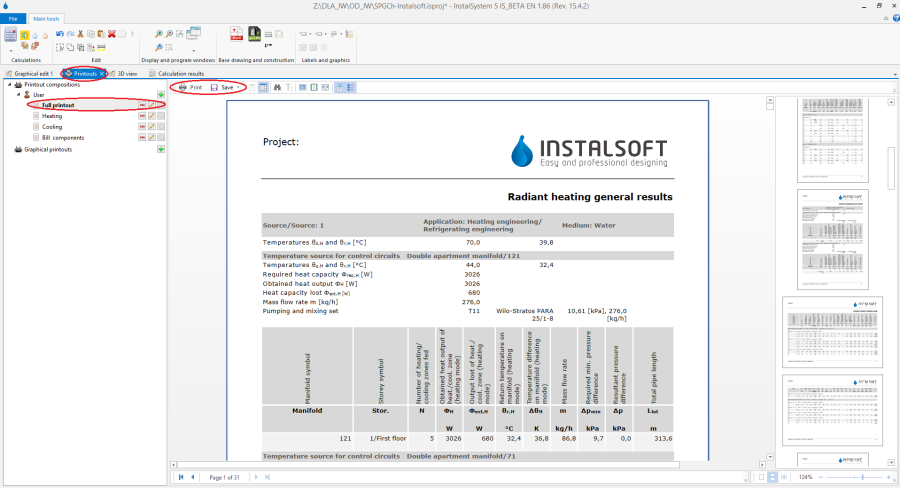
Ispis tablica i popisa – za ispis ili eksport neophodno je otvoriti prozor Ispisi. Prikazano stablo s lijeve stane prikazuje dostupne predefinirane kompozicije ispisa. Broj i vrste predefiniranih prijedloga ovisi o upotrijebljenoj verziji softvera. Moguće je odabrati kompoziciju i prikazati njen sadržaj. Nakon toga potrebno je samo odabrati Ispis za dobivanje ispisa ili Spremi te, nakon odabira ciljanog formata, eksportirati rezultate u taj format. Moguće je također kreirati i pohraniti kompozicije za ispis definirane od strane korisnika. Ove kompozicije, uz predefinirane kompozicije također su dostupne u drugim projektima. 30. Print tables and lists
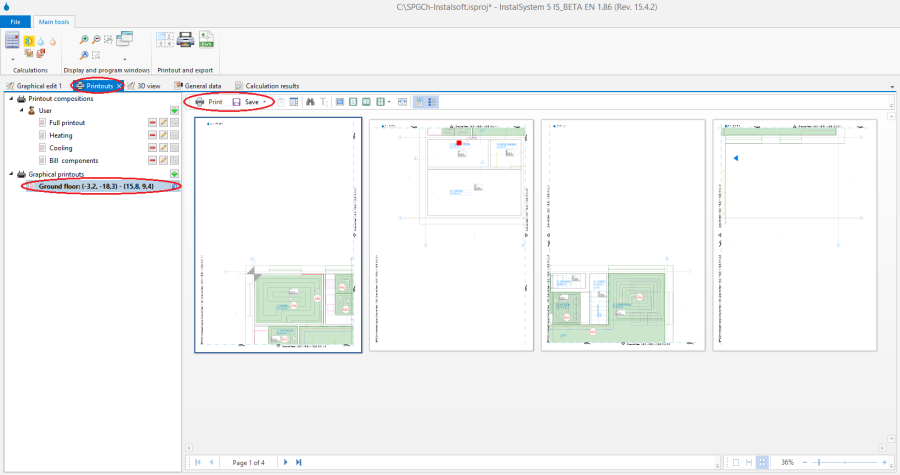
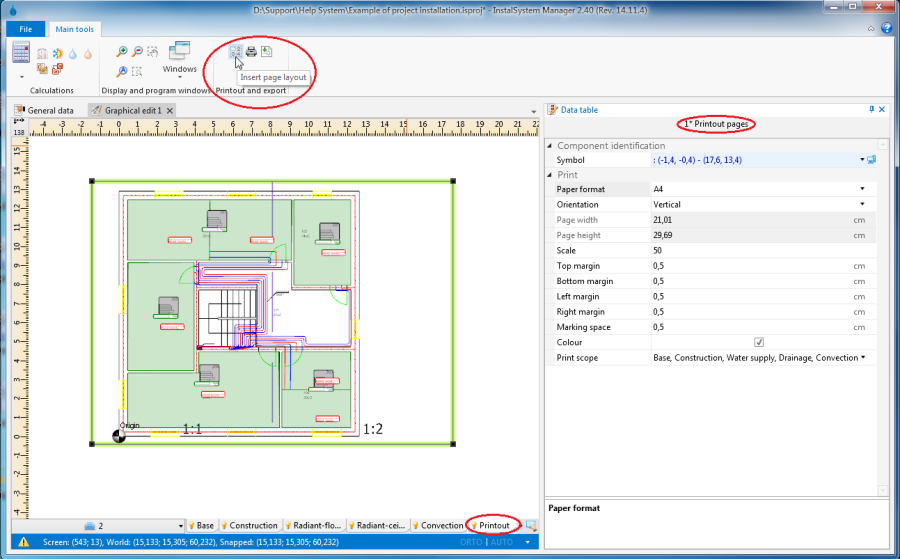
Ispis crteža – crteži se također ispisuju i eksportiraju pomoću prozora Ispisi. Stablo prikazano s lijeve strane, ispod tablice s kompozicijama ispisa, prikazuje grafički ispis definiran za projekt. Korisnik može definirati brojne različite izglede za grafički ispis. Za definiran izgled, ispis se može obaviti puno puta, npr. nakon svake izmjene projekta. Raspon stranica, njihov izgled, stil i drugi parametri su pohranjeni. Ovo omogućuje definiranje različitih ispisa, npr. jedan za prebacivanje u PDF format, drugi za slanje na pisač, a treći za slanje na ploter. 31. Ispis crteža Za podešavanje grafičkog rasporeda ispisa potrebno je:
Odabrati karticu Ispis u prozoru 2D editor
Umetni raspored stranica alat je dostupan u odsječku Ispiši i eksportiraj alatne trake. Ovaj alat omogućuje postavljanje Ispis stranica komponente u crtež. Svakoj komponenti Ispis stranica postavljenoj u crtež odgovara poseban objekt za grafički ispis u prozoru Ispiši i eksportiraj
Komponenta Ispis stranica može se podešavati u tablici s podacima – potrebno joj je dodijeliti naziv, dok se njena veličina, raspored stranice i druge stilske komponente mogu mijenjati
U području za grafičko uređivanje, granica ove komponente može se povlačiti mišem na odgovarajuće mjesto u crtežu projekta. Njena veličina može se također mijenjati povlačenjem jednog od kutova, gdje je veličina uvijek višekratnik cijele stranice. Na ovaj se način može označiti područje projekta koje se želi ispisati. 32. Podešavanje ispisa


 pored odabranog projekta, on će se pomaknuti na vrh popisa te će tamo ostati trajno
  .
.




 narzedzia





 – poruke od najvećeg značaja, prikazane velikim tiskanim slovima. Kritične pogreške zaustavljaju proračune te se moraju ukloniti. Postoje pogreške koje ne zaustavljaju proračune, ali se svejedno moraju pomno analizirati i ispraviti.
 – poruke manjeg značaja od pogrešaka, prikazane malim tiskanim slovima koje ne blokiraju dalje proračune. Upozorenja su obično povezana s podacima ili rezultatima za koje se pretpostavlja da su netočni, stoga je uvijek preporučljivo pročitati prikazana upozorenja.
 – poruke čija je svrha podsjetiti ili privući pažnju na neke podatke ili rezultate.